
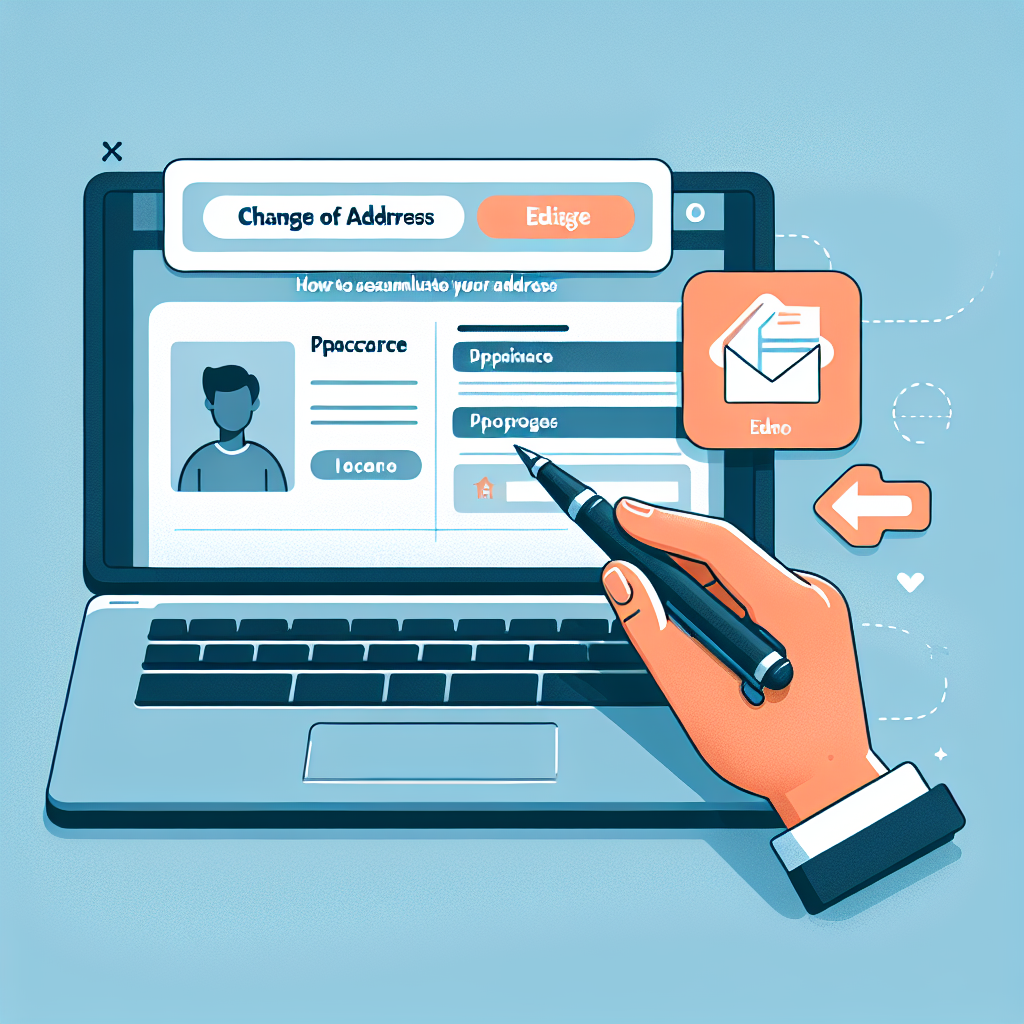
Cara Mulus Update Alamat di PCare E-Klaim BPJS
Memperbarui alamat Anda di sistem PCare E-Claim BPJS sangat penting untuk memastikan semua komunikasi dan klaim asuransi kesehatan Anda diproses dengan lancar. Baik Anda baru saja pindah ke lokasi baru atau sedang memperbarui keakuratan catatan Anda, panduan ini akan memandu Anda melalui prosesnya untuk memastikan tidak ada detail yang terlewatkan.
Mengapa Penting untuk Selalu Memperbarui Alamat Anda
Keeping your address current with BPJS (Badan Penyelenggara Jaminan Sosial) ensures that:
- Komunikasi Tepat Waktu: Anda segera menerima pemberitahuan penting, pembaruan klaim, dan perubahan kebijakan.
- Pemrosesan Klaim yang Lancar: Catatan yang akurat mencegah penundaan dalam pemrosesan klaim Anda.
- Menghindari Miskomunikasi: Detail yang benar membantu menghindari kesalahan informasi kontak yang digunakan BPJS untuk menghubungi Anda.
Persiapan Penting Sebelum Memperbarui Alamat Anda
Sebelum mendalami langkah-langkahnya, pastikan Anda memiliki hal berikut:
- Keanggotaan BPJS PCare Aktif: Keanggotaan Anda harus terkini.
- Kredensial Masuk: Amankan nama pengguna dan kata sandi Anda untuk portal E-Claim PCare.
- Bukti Alamat yang Sah: Dokumen seperti tagihan utilitas, perjanjian sewa, atau tanda pengenal yang dikeluarkan pemerintah yang menunjukkan alamat baru.
- Koneksi Internet Stabil: Untuk proses pembaruan online yang lancar.
Panduan Langkah-demi-Langkah untuk Memperbarui Alamat Anda di PCare E-Klaim BPJS
Berikut panduan komprehensif untuk membantu Anda memperbarui alamat Anda tanpa kesulitan:
Langkah 1: Akses Portal Resmi
- Buka browser web pilihan Anda.
- Pergi ke PCare E-Klaim BPJS situs web resmi.
- Masuk menggunakan milik Anda nama pengguna dan kata sandi. Jika Anda lupa kredensial login Anda, gunakan ‘Lupa Kata Sandi?’ pilihan untuk mengatur ulangnya.
Langkah 2: Navigasikan ke Informasi Pribadi
- Setelah masuk, buka ‘Profil’ atau ‘Pengaturan Akun’ bagian dasbor.
- Temukan dan pilih ‘Informasi Pribadi’ atau ‘Rincian Kontak’ pilihan.
Langkah 3: Edit Alamat Anda
- Di bagian alamat, klik ‘Sunting’ tombol.
- Masukkan milik Anda alamat baru detail, memastikan keakuratan, termasuk nomor rumah, nama jalan, kota, dan kode pos.
- Periksa kembali apakah ada kesalahan ketik atau kesalahan untuk memastikan kebenarannya.
Langkah 4: Unggah Bukti Alamat
- Siapkan salinan digital yang jelas dari bukti alamat Anda.
- Gunakan ‘Unggah Dokumen’ fitur untuk melampirkan bukti alamat Anda.
- Ikuti petunjuk apa pun di layar untuk memastikan dokumen diunggah dengan benar.
Langkah 5: Tinjau dan Kirim
- Tinjau semua detail yang dimasukkan secara menyeluruh.
- Klik ‘Menyimpan’ atau ‘Kirim’ untuk menyelesaikan pembaruan.
- Anda mungkin menerima konfirmasi konfirmasi; pastikan Anda mengonfirmasi perubahan.
Tindakan Pasca Pembaruan
Setelah memperbarui alamat Anda, disarankan untuk:
- Periksa Konfirmasi: Anda akan menerima email atau pemberitahuan yang mengonfirmasi perubahan tersebut.
- Verifikasi Pembaruan: Masuk kembali ke portal setelah beberapa hari untuk memastikan bahwa detail baru Anda ditampilkan dengan benar.
- Informasikan kepada Penyedia Layanan Kesehatan: Perbarui penyedia layanan kesehatan terkait yang terhubung ke BPJS Anda dengan alamat baru Anda.
Masalah Umum dan Tip Mengatasi Masalah
Tidak Dapat Masuk
- Pastikan Anda koneksi internet stabil.
- Cek apakah website PCare BPJS nya sedang dalam pemeliharaan.
Kesalahan Pengunggahan File
- Pastikan ukuran dokumen memenuhi persyaratan portal.
- Pastikan jenis file kompatibel (misalnya PDF,